Pour faire un partage de connexion sur Samsung, il suffit d'ouvrir Paramètres, de toucher Connexions, puis Point d'accès mobile et modem, et d'activer le curseur du point d'accès. Le téléphone apparaît aussitôt comme un réseau Wi-Fi, avec un nom et un mot de passe déjà attribués. La même fonction se lance plus vite depuis le panneau des raccourcis, en glissant deux doigts du haut de l'écran vers le bas : l'icône s'appelle « Pt accès mobile ».
Reste à choisir le bon mode. Le Wi-Fi accueille plusieurs appareils, le câble USB relie un ordinateur sans vider la batterie, le Bluetooth dépanne pour une tablette ou une montre. Ce guide reprend chaque méthode pas à pas, les réglages utiles que les tutoriels oublient souvent et les causes réelles des pannes.
Avant d'activer le partage de connexion Samsung
Trois conditions décident de tout, avant même d'ouvrir le menu.
Une carte SIM active. Samsung le précise sur sa page d'aide : le partage de connexion n'est possible qu'avec une carte SIM (ou une eSIM) dans l'appareil. Un Galaxy relié seulement à une box en Wi-Fi ne peut pas redistribuer ce Wi-Fi par ce menu ; il partage ses données mobiles, pas le réseau domestique.
Des données mobiles allumées et un réseau correct. Le point d'accès transmet ce que le téléphone reçoit. Avec une ou deux barres en 4G, l'ordinateur relié sera lent, quel que soit le mode choisi. Le plus simple consiste à ouvrir une page web sur le téléphone avant d'activer le partage : si elle charge mal, le problème vient du réseau.
Un forfait qui l'autorise. L'aide Android de Google rappelle que certains opérateurs limitent le partage de connexion ou le facturent à part. Le volume consommé par les appareils reliés est décompté du forfait du téléphone. Un ordinateur qui lance ses mises à jour en arrière-plan peut avaler plusieurs gigaoctets en une soirée : mieux vaut vérifier l'enveloppe restante dans l'application ou l'espace client de l'opérateur.
Partager la connexion d'un Galaxy en Wi-Fi
C'est la méthode que la plupart des gens cherchent quand ils tapent « comment faire un partage de connexion sur Samsung ». Elle crée un petit réseau sans fil auquel un ordinateur, une tablette, une console ou un autre téléphone se connecte comme à une box.
Les étapes depuis les paramètres
- Ouvrir Paramètres, puis Connexions.
- Toucher Point d'accès mobile et modem.
- Toucher Point d'accès mobile et activer le curseur.
- Noter le nom du réseau et le mot de passe affichés à l'écran.
- Sur l'autre appareil, ouvrir la liste des réseaux Wi-Fi, choisir le nom du Galaxy et saisir ce mot de passe.
Par défaut, le nom du réseau reprend le nom de l'appareil, par exemple « Galaxy A55 de Léa ». Samsung indique qu'on peut le changer depuis le nom de l'appareil ou par le bouton Configurer du point d'accès. Le mot de passe, attribué automatiquement, se modifie au même endroit. Un mot de passe long, sans lien avec le prénom du propriétaire, évite qu'un voisin de train profite du forfait.
Le raccourci du panneau rapide
Glisser deux doigts du haut vers le bas ouvre le panneau des raccourcis complet. L'icône Pt accès mobile active le partage d'un seul geste. Un appui long sur cette icône ouvre directement les réglages, pratique pour retrouver le mot de passe. Si l'icône n'apparaît pas, le bouton d'édition du panneau (le crayon ou les trois points, selon la version d'One UI, la surcouche de Samsung) permet de la rajouter.
Combien d'appareils en même temps ?
L'aide Android de Google mentionne jusqu'à 10 appareils connectés à un point d'accès Wi-Fi. En pratique, la bande passante se divise : deux ordinateurs qui regardent une vidéo en haute définition se gênent déjà sur un réseau 4G moyen.
Le partage de connexion avec Samsung par câble USB
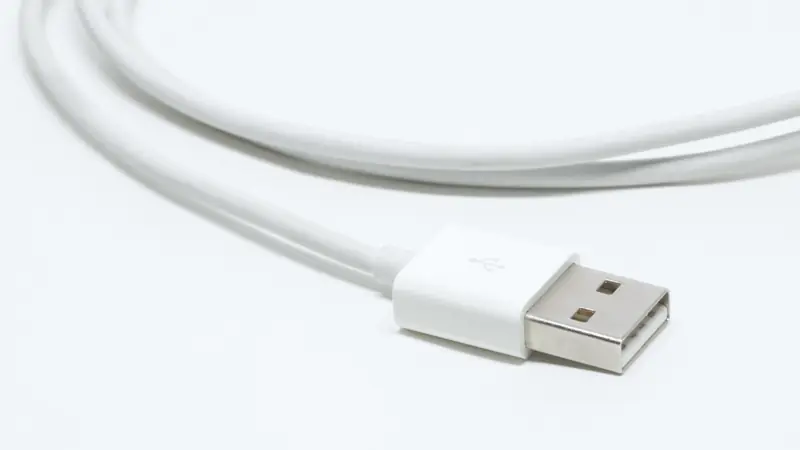
Le câble est la méthode la plus sûre pour travailler plusieurs heures sur un ordinateur portable. La liaison ne dépend pas des interférences radio, et le téléphone se recharge pendant le partage au lieu de se vider.
Mode d'emploi
- Relier le Galaxy à l'ordinateur avec un câble USB capable de transférer des données (certains câbles bon marché ne font que charger).
- Sur le téléphone, ouvrir Paramètres > Connexions > Point d'accès mobile et modem.
- Activer Modem USB.
- L'ordinateur détecte une nouvelle connexion réseau filaire, en général sans rien installer sous Windows.
Si l'option Modem USB reste grisée, c'est presque toujours que le câble n'est pas reconnu : changer de câble ou de port, puis débrancher et rebrancher.
Le cas du Mac
La page d'aide Android de Google l'indique clairement : les ordinateurs Mac ne prennent pas en charge le partage de connexion USB avec un appareil Android. Sur un MacBook, il faut donc passer par le Wi-Fi ou le Bluetooth.
Partager la connexion Samsung en Bluetooth
Le Bluetooth est plus lent que le Wi-Fi, mais il consomme moins et convient à un usage léger : messagerie, consultation de documents, synchronisation d'une tablette.
- Associer d'abord les deux appareils dans les réglages Bluetooth (le Galaxy et l'ordinateur ou la tablette).
- Sur l'appareil à connecter, configurer l'accès réseau par Bluetooth. Sous Windows, cela passe par le panneau des périphériques Bluetooth et l'option de connexion par point d'accès.
- Sur le Galaxy, dans Point d'accès mobile et modem, activer Modem Bluetooth.
Cette méthode n'accepte en pratique qu'un petit nombre d'appareils et ne suffit pas pour un appel vidéo. Elle reste utile quand le Wi-Fi est saturé, par exemple dans une salle d'attente pleine de réseaux.
Quel mode choisir ?
| Mode | Appareils | Débit ressenti | Batterie du Galaxy | Usage type |
|---|---|---|---|---|
| Wi-Fi | Plusieurs | Élevé | Se vide vite | Famille, console, tablette |
| Câble USB | Un PC | Le plus stable | Rechargée | Travail sur PC Windows |
| Bluetooth | Un ou deux | Faible | Économe | Messagerie, tablette |
Le choix dépend donc moins de la vitesse que de la durée. Pour vingt minutes de navigation, le Wi-Fi suffit. Pour une journée de télétravail, le câble évite de finir avec un téléphone à plat.
Les réglages que la plupart des guides oublient
Le délai de désactivation automatique
Un Galaxy coupe de lui-même le point d'accès quand aucun appareil n'y est connecté pendant un certain temps. Samsung explique que ce délai se règle dans Plus d'options > Délai d'expiration, ou selon les modèles dans Configurer > Paramètres avancés > Désactivation qd aucun appareil connecté. C'est souvent la vraie raison d'un partage qui « disparaît » pendant une pause : l'ordinateur s'est mis en veille, le téléphone a conclu que plus personne n'en avait besoin. Allonger ce délai, ou le désactiver, règle le problème. L'aide Android conseille à l'inverse de garder cet arrêt automatique pour préserver la batterie : tout dépend de l'usage.
Le point d'accès automatique
Samsung propose aussi une option Point d'accès automatique. Quand elle est activée, le partage s'établit tout seul avec les appareils connectés au même compte Samsung, par exemple une tablette Galaxy Tab. Pratique pour un usage personnel, cette fonction ne sert à rien pour un ordinateur Windows ou un appareil d'une autre marque, qui passent par le mot de passe classique.
Retrouver le mot de passe
Le mot de passe se lit en touchant Point d'accès mobile dans le menu, puis l'icône en forme d'œil à côté du champ masqué, ou via Configurer. Il ne faut jamais le communiquer par message à quelqu'un qu'on ne connaît pas : toute personne qui le possède consomme le forfait.

Quand le partage de connexion Samsung ne marche pas
Les fils de discussion de la communauté Samsung reviennent sans cesse sur les mêmes symptômes. Voici l'ordre de vérification le plus efficace.
- Le réseau apparaît mais « pas d'accès internet ». Vérifier que les données mobiles sont allumées et que le forfait n'est pas épuisé. Un forfait dont l'enveloppe est consommée laisse le point d'accès s'allumer, mais rien ne passe.
- L'appareil ne voit pas le réseau. Désactiver puis réactiver le point d'accès, puis redémarrer le téléphone. Si un ancien ordinateur ne capte toujours rien, il peut ne pas reconnaître la bande de fréquence choisie : dans Configurer, revenir sur une bande plus courante quand le modèle propose ce choix.
- La connexion se coupe au bout de quelques minutes. Regarder le délai d'expiration décrit plus haut, puis le mode d'économie d'énergie : sur plusieurs Galaxy, l'économiseur de batterie restreint les tâches de fond et peut couper le partage.
- Mot de passe refusé. Oublier le réseau sur l'appareil à connecter, puis le saisir à nouveau, en respectant les majuscules.
- Le partage est bloqué par l'opérateur. Certains forfaits, notamment des offres d'entrée de gamme ou des cartes prépayées, encadrent le partage. Seul l'opérateur peut confirmer ce point.
- Rien ne fonctionne. Dans Paramètres > Gestion globale, l'option de réinitialisation des paramètres réseau efface les réseaux Wi-Fi enregistrés et les appairages Bluetooth, sans toucher aux photos ni aux applications. C'est la dernière étape avant de contacter le support de Samsung.
Une mise à jour du système peut aussi déplacer un menu. Si un intitulé ne correspond pas exactement, la barre de recherche des paramètres trouve la fonction en tapant « point d'accès » ou « modem ».
Batterie, sécurité et consommation de données
Un point d'accès Wi-Fi sollicite à la fois l'antenne mobile et l'émetteur Wi-Fi du téléphone : la batterie baisse nettement plus vite qu'en usage normal. Brancher le Galaxy sur un chargeur pendant un partage long, puis couper le point d'accès une fois le travail terminé, sont les deux habitudes que recommande l'aide Android.
Côté sécurité, la connexion partagée chiffrée par mot de passe reste plus sûre que bien des réseaux publics de gare ou d'hôtel. Ce raisonnement vaut surtout en déplacement, avant d'ouvrir un compte bancaire ou un service en ligne sur un portable. Il suffit de garder un mot de passe solide et de vérifier de temps en temps la liste des appareils connectés, visible dans le menu du point d'accès.
Pour limiter la consommation, les systèmes récents permettent de déclarer un réseau comme « limité » ou « facturé à l'usage » sur l'ordinateur. Windows réduit alors ses téléchargements automatiques. Les consoles et les services vidéo, eux, ne font pas cette différence : un jeu ou une série en haute définition peut épuiser un forfait modeste en peu de temps.
Questions fréquentes
Où trouver le partage de connexion sur un Samsung ?
Dans Paramètres > Connexions > Point d'accès mobile et modem. Le raccourci Pt accès mobile du panneau rapide active la même fonction.
Quel est le mot de passe du partage de connexion Samsung ?
Il est attribué automatiquement par le téléphone. Il s'affiche dans le menu du point d'accès mobile, et se change avec le bouton Configurer.
Peut-on partager la connexion Samsung avec un Mac en USB ?
Non. D'après l'aide Android de Google, les Mac ne prennent pas en charge le partage de connexion USB avec un appareil Android : il faut utiliser le Wi-Fi ou le Bluetooth.
Pourquoi le partage de connexion se coupe tout seul ?
Le plus souvent à cause du délai de désactivation automatique quand aucun appareil n'est connecté, ou de l'économiseur de batterie. Les deux se règlent dans les paramètres.
Le partage de connexion consomme-t-il le forfait ?
Oui. Toutes les données utilisées par les appareils reliés sont décomptées du forfait mobile du Galaxy, et certains opérateurs encadrent ou facturent cet usage.
Faut-il une carte SIM pour partager la connexion ?
Oui. Samsung précise qu'une carte SIM est nécessaire : le téléphone partage ses données mobiles, pas un Wi-Fi auquel il serait lui-même connecté.
Sources et références
- Samsung France, Comment utiliser le point d'accès mobile de mon smartphone Galaxy — www.samsung.com
- Google, Aide Android : utiliser le partage de connexion ou un point d'accès pour partager une connexion de données mobiles — support.google.com